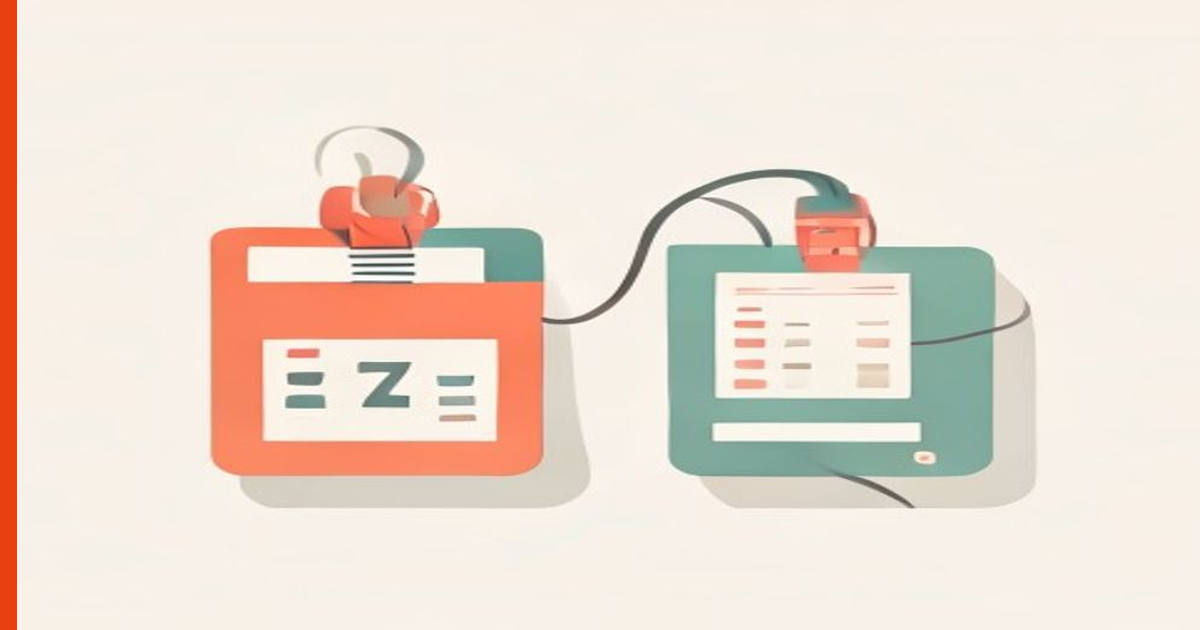
Ich hatte einen Workflow gebaut, der mir Arbeit abnimmt: Daten laufen rein aus einer Google-Tabelle, Gemini verarbeitet sie mit etwas KI, fertig. Hat funktioniert. Ich war zufrieden. Und dann, nach ein paar Tagen, lief nichts mehr.
Nicht mit einer lauten Fehlermeldung. Einfach: stand. Der Gemini-Teil schluckte die Aufgaben und lieferte nichts zurück.
Ich habe den API-Schlüssel neu eingefügt. Hat geholfen — kurz. Nach einigen Tagen wieder das Gleiche. Ich habe das Credential in n8n gelöscht und neu angelegt. Wieder geholfen — wieder kurz. Irgendwann war ich so trainiert, dass ich alle paar Tage in n8n reingegangen bin, das Google-Credential angeklickt, mich bei Google neu eingeloggt und den Workflow wieder gestartet habe. Frustrierend. Vor allem, weil ich nicht verstanden habe, warum.
Meine Arbeitshypothese: Gemini-Schlüssel laufen ab. Oder n8n hat ein Problem mit Google-KI-Verbindungen. Oder die Google-KI-Anbindung ist generell wackelig.
Alles falsch.
Die Fehlspur
Weil Gemini der sichtbarste Teil des Workflows war — der KI-Knoten, der die eigentliche Verarbeitung macht — habe ich dort gesucht. Naheliegend, aber falsch.
Was ich erst später verstanden habe: Ein Google-Gemini-API-Schlüssel aus Google AI Studio läuft nicht ab. Er ist kein Login, kein Token mit Ablaufdatum — er ist ein statischer Schlüssel, den du einmalig erzeugst und einträgst. Er hängt auch nicht vom „Test”- oder „Produktions”-Status einer Google-Cloud-App ab. Das ist offiziell dokumentiert (Google AI Studio — API Key Docs, n8n Google AI Credential Docs).
Der Schlüssel war nicht das Problem.
Was wirklich passiert ist
Im selben Workflow steckte neben dem Gemini-Knoten auch eine Google-Sheets-Verbindung. Die Daten kamen aus einer Google-Tabelle — das war der eigentliche Einstiegspunkt des Workflows.
Diese Verbindung funktioniert anders als ein API-Schlüssel. Google Sheets verbindet sich über OAuth — das ist das Verfahren, bei dem du einmal auf „Google-Konto erlauben” klickst und n8n sich dein Login merkt. Keine dauerhafte Anmeldung, sondern eine zeitlich begrenzte Erlaubnis.
Und für genau diese Art von Verbindung gilt eine Google-Regel, die ich nicht kannte: Steht die zugehörige Google-Cloud-App im Status „Test” (Testing), dann lässt Google diese Login-Erlaubnis nach spätestens 7 Tagen automatisch verfallen. Nicht nach 30 Tagen. Nicht irgendwann. Spätestens 7 Tage — und dann musst du dich neu anmelden.
Das ist kein n8n-Bug. Das ist eine offizielle Google-Richtlinie, schwarz auf weiß:
„Authorizations by a test user will expire seven days from the time of consent.”
— Google Identity Platform, OAuth 2.0 Dokumentation (Quelle, Support-Artikel)
Ich habe keine Log-Datei mehr, die beweist, welche Verbindung genau zuerst einbrach — die Workflows sind längst gelöscht. Aber drei Dinge passen zusammen, und ich halte das für die einzig schlüssige Erklärung:
Erstens: Der Gemini-API-Schlüssel kann es nicht gewesen sein. Er läuft schlicht nicht ab — das ist offiziell dokumentiert, kein Schlüssel verhält sich so, wie ich es erlebt habe.
Zweitens: Die Google-Sheets-Verbindung läuft über OAuth-Login und fällt damit exakt unter diese 7-Tage-Regel. Der Mechanismus ist belegt; meine Situation — Sheets im Workflow, App im Test-Modus — erfüllt alle Bedingungen dafür.
Drittens: Nachdem ich die App auf „In Produktion” gestellt habe, war das Problem dauerhaft weg. Nicht besser. Weg. Das ist der stärkste Hinweis darauf, dass der Test-Modus die Ursache war.
Die Verbindung, die unter diese 7-Tage-Regel fällt, war bei mir Google Sheets. Alles passt zusammen — auch wenn ich dir keinen Screenshot eines Fehler-Logs zeigen kann. Weil der Gemini-Knoten keinen Output mehr lieferte, sobald die Sheets-Verbindung ihr Token verloren hatte, sah es aus, als sei Gemini das Problem. War es aber nicht. Klassische Fehlspur.
Die Tabelle: Symptom, echte Ursache, Lösung
| Symptom | Was es nicht ist | Echte Ursache | Lösung |
|---|---|---|---|
| Workflow stoppt alle paar Tage | Gemini-API-Schlüssel abgelaufen | Google Sheets OAuth-Token verfällt, weil Google-Cloud-App im Test-Modus | App in Google Cloud Console auf „In Produktion” stellen |
| Muss mich in n8n regelmäßig bei Google neu einloggen | n8n-Bug oder wackeliges Google-KI-Credential | Google erzwingt alle 7 Tage erneute Zustimmung bei Test-Apps | App veröffentlichen (Publishing) — Schritt-für-Schritt unten |
| Workflow läuft sofort nach Neu-Login wieder | Schlüssel war falsch eingetragen | Nein — Login-Token war abgelaufen, nach erneutem Login wieder frisch | Dauerhaft: App in Produktion bringen |
Schritt für Schritt: Google-Cloud-App aus dem Test-Modus holen
Das klingt technischer als es ist. Du brauchst keinen Code, keine Programmierkenntnisse. Nur ein paar Klicks in der Google Cloud Console — denselben Ort, den du wahrscheinlich schon besucht hast, als du die Google-Verbindung in n8n das erste Mal eingerichtet hast.
Voraussetzung: Du hast eine Google Cloud App (ein „Projekt” in der Google Cloud Console), über die du die Google-Verbindung in n8n eingerichtet hast. Wenn du dir nicht sicher bist: schaue in deiner n8n-Credential-Einstellung nach — dort steht, ob du OAuth verwendet hast.
So gehst du vor:
- Öffne die Google Cloud Console und melde dich mit dem Google-Konto an, das du auch für n8n verwendet hast.
- Wähle oben links das richtige Projekt aus (falls du mehrere hast, ist es wahrscheinlich das, das du für deine n8n-Verbindungen angelegt hast).
- Gehe im linken Menü zu „APIs & Dienste” → „OAuth-Zustimmungsbildschirm”.
- Dort siehst du den Veröffentlichungsstatus. Wenn dort „Wird getestet” oder „Testing” steht, ist das dein Problem.
- Klicke auf „App veröffentlichen” (oder „Publish App”). Google fragt dich eventuell, ob du dir sicher bist — ja, du bist sicher.
- Danach steht der Status auf „In Produktion” oder „Production”.
Das war’s. Ab diesem Moment verfällt deine Google-Sheets-OAuth-Verbindung nicht mehr nach 7 Tagen. Du musst dich nicht mehr regelmäßig neu einloggen.
Kleiner Hinweis: Google zeigt bei manchen Apps den Hinweis, dass eine „Überprüfung” nötig sein könnte — das gilt vor allem, wenn die App Zugriff auf sensible Daten von vielen anderen Nutzern bekommen soll. Für eine private App, die nur dein eigenes Google-Konto verbindet, ist das in der Regel kein Problem; du kannst sie trotzdem veröffentlichen. Wenn du unsicher bist, kannst du dich einfach selbst als „Testnutzer” eintragen — dann bist du der einzige, der die App nutzt, und hast etwas mehr Zeit (auch wenn das 7-Tage-Limit grundsätzlich gilt).
Für den Gemini-Teil: API-Schlüssel ist der wartungsarme Weg
Wenn du Gemini in n8n nutzt, gibt es zwei Wege:
- OAuth (Login bei Google): Funktioniert, aber unterliegt denselben Ablauf-Regeln wie Sheets — also potentiell ebenfalls betroffen, wenn deine App im Test-Modus ist.
- API-Schlüssel aus Google AI Studio: Einmalig erstellen, in n8n eintragen, fertig. Läuft nicht ab. Kein regelmäßiges Neu-Einloggen. Das ist für reine KI-Aufgaben (also Gemini-Verarbeitung ohne Google-Drive- oder Sheets-Zugriff) der unkompliziertere Weg.
Den API-Schlüssel bekommst du unter aistudio.google.com. Die n8n-Dokumentation dazu ist hier: Google AI Credential in n8n.
Kurzer DSGVO-Hinweis (kein Rechtsrat)
Wer Daten — vor allem Kundendaten — durch KI-Modelle schickt, sollte wissen: Der kostenlose Gemini-Tier (über Google AI Studio) kann Daten zur Produktverbesserung nutzen. Der kostenpflichtige Tier schließt laut Google ein Data Processing Addendum (DPA) ein, das die Nutzung für Training ausschließt. Details dazu in den Gemini API Nutzungsbedingungen. Das ist kein Rechtsrat — aber es lohnt sich, das zu kennen, bevor Kundendaten durch den Prompt laufen.
Fazit
Wenn dein n8n-Workflow alle paar Tage stillsteht und du dich bei Google neu einloggen musst, lohnt es sich, einen Schritt zurückzutreten und zu fragen: Nicht welcher Knoten zuletzt keinen Output mehr geliefert hat — sondern welche Verbindung im Hintergrund ihre Login-Erlaubnis verloren haben könnte.
In meinem Fall zeigt alles auf Google Sheets: Der Gemini-Schlüssel kann nach dokumentierter Faktenlage nicht das Problem gewesen sein, die Sheets-Verbindung erfüllt alle Bedingungen für den 7-Tage-Ablauf, und das Veröffentlichen der App hat das Problem dauerhaft gelöst. Ich kann dir keinen Logfile zeigen — aber ich habe seither das Problem nicht mehr gehabt.
Der einzige Klick, der geholfen hat, war in der Google Cloud Console. Nicht in n8n.
Quellen
Inhalt
Weiterlesen


Newsletter + Geschenk
Trag dich ein und bekomme die Checkliste „Die 7 häufigsten KI-Reinfälle — und wie du sie vermeidest". Dazu neue Beiträge zu KI & Automatisierung für Nicht-Programmierer — ehrlich, ohne Hype. Kein Spam, jederzeit abbestellbar.
Anonym möglich. Bleib fair — wir lesen mit.